
النشر بنقرة واحدة
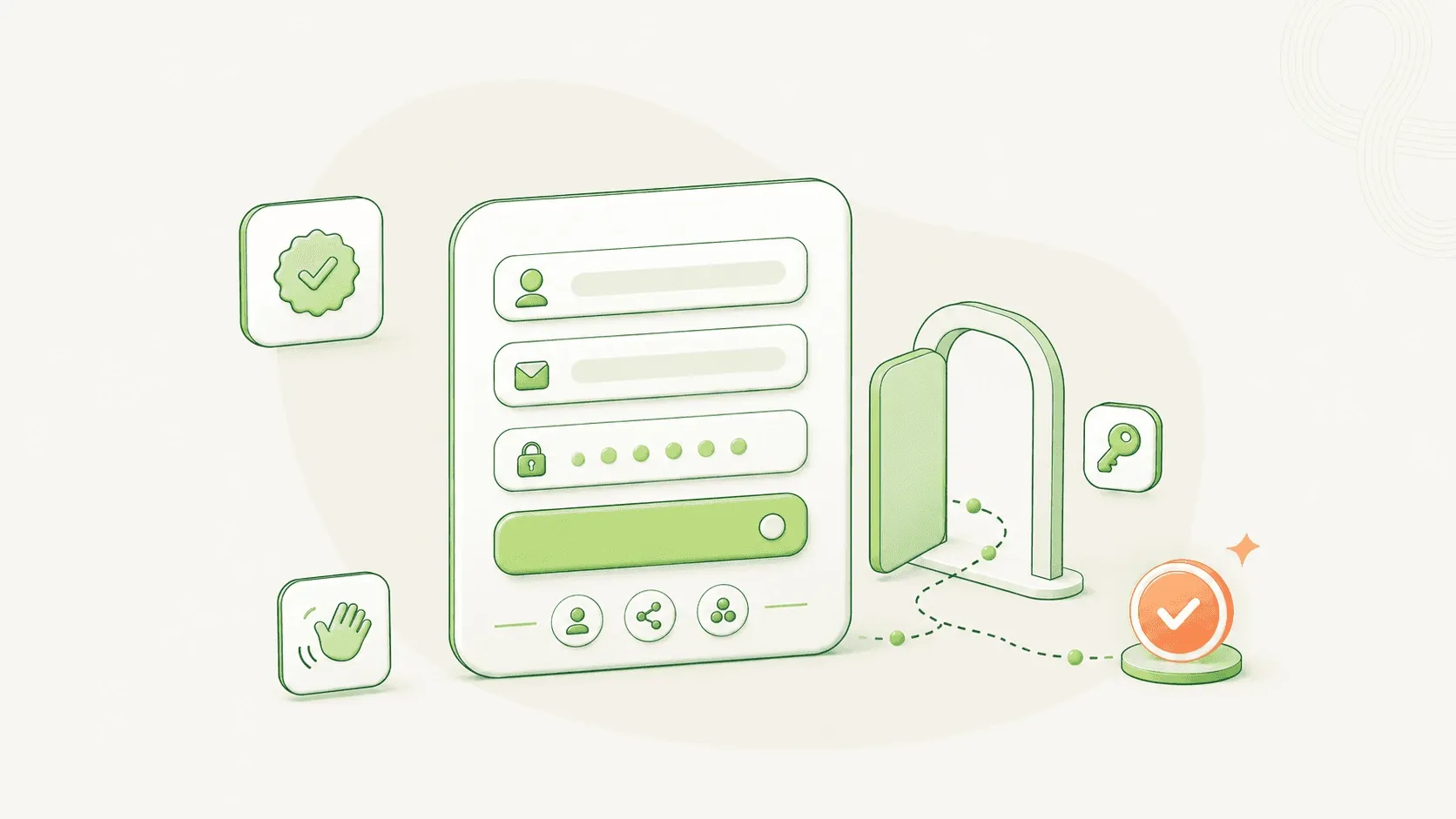
عند النقر على «نشر» في نهاية المعالج، تحدث عدة أمور بالترتيب:
- يُنشر إعلان الوظيفة على صفحة الوظائف على العنوان careers.yoursubdomain.talinty.com/jobs/[job-slug].
- يبدأ توزيع الإعلان على مواقع التوظيف المتكاملة (LinkedIn وIndeed وغيرهما من المواقع التي ربطتموها).
- يُفعَّل عنوان البريد الإلكتروني الخاص بالوظيفة في Talinty (يشرحه المقال التالي).
- يبدأ مسار التوظيف في استقبال الطلبات.
يستغرق التسلسل كله بضع ثوانٍ. وتتحول حالة الوظيفة في قائمة الوظائف إلى «منشورة».
أين تظهر الوظيفة
- صفحة الوظائف. الصفحة التي تحمل هويتكم على النطاق الفرعي الخاص بكم (تُضبط أثناء الإعداد الأولي، ويمكن تعديلها من الإعدادات ← صفحة الوظائف). تظهر الوظيفة في قائمة الوظائف الشاغرة، مرتبة حسب تاريخ النشر أو حسب الترتيب المخصص إن حددتموه.
- مواقع التوظيف. تتلقى مواقع التوظيف التي ضبطتموها من الإعدادات ← عمليات التكامل الوظيفةَ الجديدة تلقائيًا. ويتضمن الإعلان على كل موقع رابطًا يعيد إلى نموذج التقديم في صفحة الوظائف لديكم، فيتقدم المرشحون عبر نطاقكم، لا عبر موقع التوظيف.
- الرابط المباشر. لكل وظيفة رابط خاص يمكن مشاركته مباشرةً. استخدموه في رسائل التواصل مع المرشحين، وعلى الشبكات الاجتماعية، وفي حملات الإحالة.
ما يراه المرشحون
يرى المرشح عند فتح إعلان الوظيفة:
- المسمى الوظيفي واسم الشركة.
- قسمًا موجزًا (الموقع، ونوع التوظيف، ونطاق الراتب إن أدرجتموه).
- الوصف الكامل.
- زر «قدّم الآن» الذي يفتح نموذج التقديم.
يمكن تخصيص نموذج التقديم لكل وظيفة (من إعدادات صفحة الوظائف)، وهو يتضمن عادةً:
- الاسم، والبريد الإلكتروني، والهاتف.
- رفع السيرة الذاتية (إلزامي).
- خطاب التقديم أو رابط ملف الأعمال (اختياري).
- بعض أسئلة التأهيل إن أضفتموها (تصريح العمل، والراتب المتوقع، وفترة الإشعار، وغيرها).
النموذج متوافق مع الأجهزة المحمولة. ولدى معظم الفرق، يأتي نحو 60% من الطلبات من الأجهزة المحمولة، ولذلك فهذا أمر مهم.
تخصيص صفحة الوظائف
يُضبط معظم تصميم صفحة الوظائف على مستوى مساحة العمل، وينطبق على جميع الوظائف. ويمكنكم تخصيص ما يلي لكل وظيفة:
- صورة مميزة أو لافتة خاصة بهذه الوظيفة.
- فقرة تمهيدية مخصصة تظهر فوق الوصف الوظيفي.
- هوية بصرية خاصة بالفريق، إذا كانت الوظيفة لقسم له هويته البصرية الخاصة.
يتم التخصيص على مستوى مساحة العمل (الشعار، والألوان، والخطوط، والتخطيط العام) من الإعدادات ← صفحة الوظائف، ويشرحه قسم «الحساب والدعم».
تعديل وظيفة منشورة
تبقى معظم حقول الوظيفة قابلة للتعديل بعد نشرها. من صفحة تفاصيل الوظيفة، انقروا على «تعديل». وتسري التغييرات فورًا:
- يُحدَّث الإعلان في صفحة الوظائف.
- تتلقى مواقع التوظيف المرتبطة التحديث (يختلف التوقيت حسب فترة التحديث في كل موقع: يتحدّث LinkedIn خلال دقائق، وقد تستغرق المواقع الأصغر ساعات).
- يُعاد حساب درجات الذكاء الاصطناعي للمرشحين الحاليين إذا تغيّرت المعايير.
إذا كانت مساحة عملكم تشترط الموافقة على الوظائف، فإن بعض التعديلات تتطلب دورة موافقة جديدة. فالتغييرات الكبيرة (تغيير معايير يؤثر بشكل ملحوظ في التقييم، أو تعديل نطاق الراتب خارج الفئة الأصلية) تتطلب عادةً موافقة جديدة، أما التعديلات البسيطة (تصحيح الأخطاء الطباعية، أو تحسينات طفيفة في الوصف) فلا تتطلبها.
إلغاء النشر دون إغلاق الوظيفة
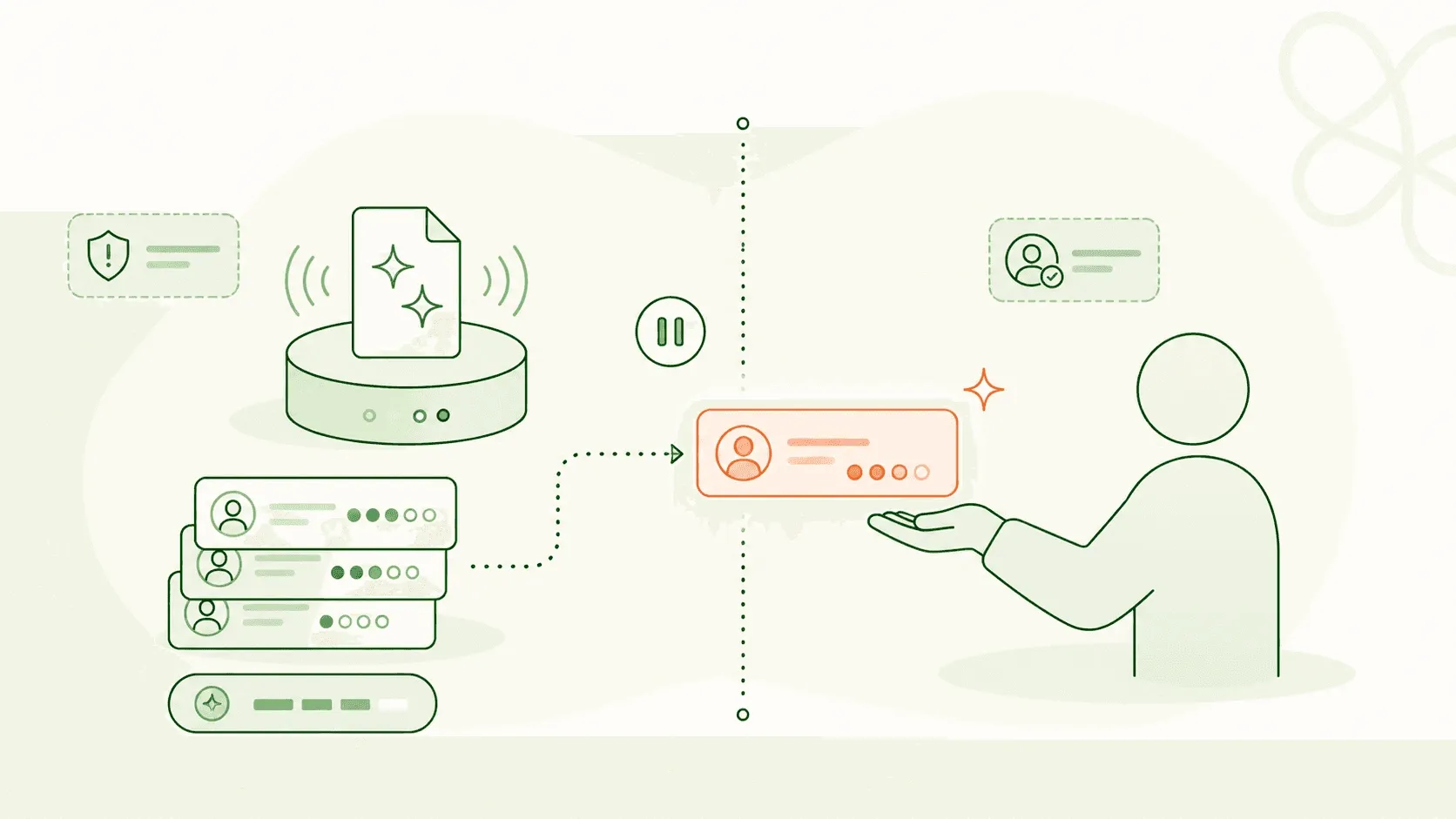
إذا احتجتم إلى إزالة وظيفة مؤقتًا من صفحة الوظائف دون إغلاقها (تجميد التوظيف، أو إعادة هيكلة داخلية، أو مرشح تدرسونه قبل الإعلان العام)، فاستخدموا «إلغاء النشر» بدلًا من «إغلاق».
عند إلغاء النشر:
- تُخفى الوظيفة من صفحة الوظائف ومن مواقع التوظيف.
- يتوقف استقبال طلبات جديدة.
- يبقى جميع المرشحين الحاليين في مراحلهم الحالية.
- يستطيع الفريق مواصلة العمل الداخلي على هؤلاء المرشحين.
يمكنكم إعادة نشر الوظيفة نفسها لاحقًا من قائمة الوظائف. وتحتفظ الوظيفة برابطها ومرشحيها وإعداداتها.
الإغلاق إجراء أكثر ديمومة، ويشرحه مقال «إيقاف وظيفة مؤقتًا أو إغلاقها أو أرشفتها».