

أين تجدونها
افتحوا «الإعدادات» من صورتكم الشخصية في أعلى يمين أي شاشة. وتُدار تفضيلات الإشعارات من إعدادات ملفكم الشخصي.
كيف يمكن لـ Talinty إشعاركم
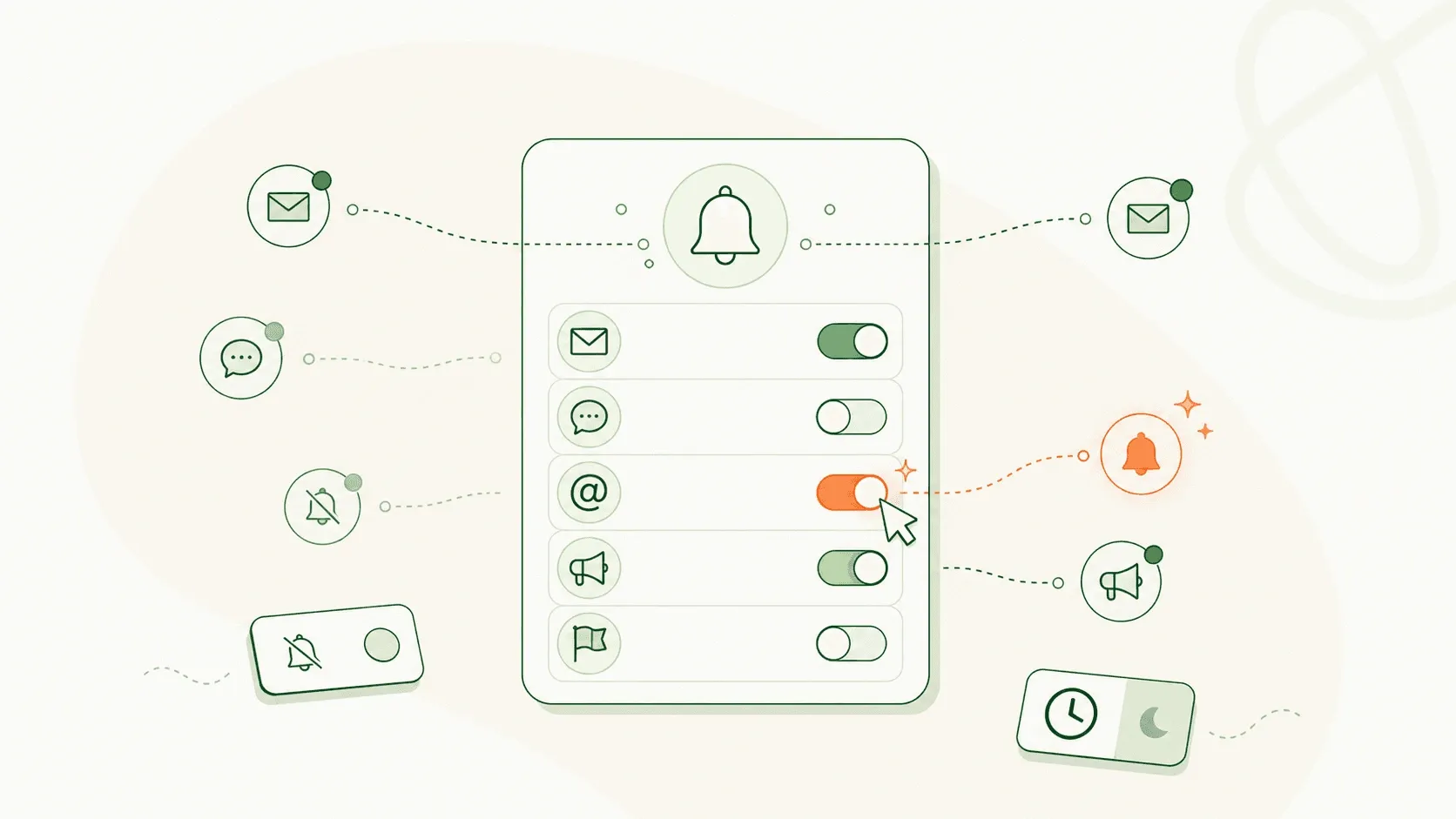
يعتمد إرسال الإشعارات على تفضيلاتكم. ويمكن لـ Talinty الوصول إليكم بثلاث طرق:
- إشعار داخل التطبيق. مفعّل دائمًا. يظهر تحت أيقونة الجرس في شريط التنقل العلوي، بجانب البحث الشامل وقائمة ملفكم الشخصي.
- إشعار بالبريد الإلكتروني. اختياري. فعّلوا إشعارات البريد الإلكتروني في إعدادات ملفكم الشخصي. وترسلها Talinty إلى عنوان البريد في ملفكم — وهو العنوان نفسه الذي تستخدمونه لتسجيل الدخول. وبشكل افتراضي، تستخدم Talinty إشعارات داخل التطبيق فقط.
- إشعار فوري على الجوال. اختياري. متاح إذا ثبّتم تطبيق الجوال وفعّلتم الإشعارات الفورية.
ما الذي يطلق إشعارًا في العادة
تُشعَرون عندما يحتاج أمر إلى انتباهكم. ومن الأمثلة المذكورة أصلًا في مواضع أخرى من قاعدة المعارف هذه:
- يذكركم زميل بـ @ في ملاحظة أو بطاقة تقييم ظاهرة للفريق. فتصلكم إشعار برابط مباشر إلى المرشح وإلى تلك الملاحظة.
- تُقدَّم وظيفة للموافقة وأنتم المعتمد المعيَّن. فيُرسل إشعار لتتمكنوا من فتح الوظيفة والموافقة عليها أو طلب تعديلات.
لا تُرسل الإشارات إشعارًا إلا على المحتوى الظاهر للفريق. وتبقى علامة @ في ملاحظة خاصة نصًا عاديًا، ولا يُرسل أي إشعار.
نصيحة عملية
إذا كنتم جددًا في مساحة عمل، فعّلوا إشعارات البريد الإلكتروني مبكرًا في إعدادات ملفكم الشخصي. والاكتفاء بإشعارات داخل التطبيق يبقى هادئًا إلى أن تتذكروا التحقق من الجرس.