

نقطة البداية
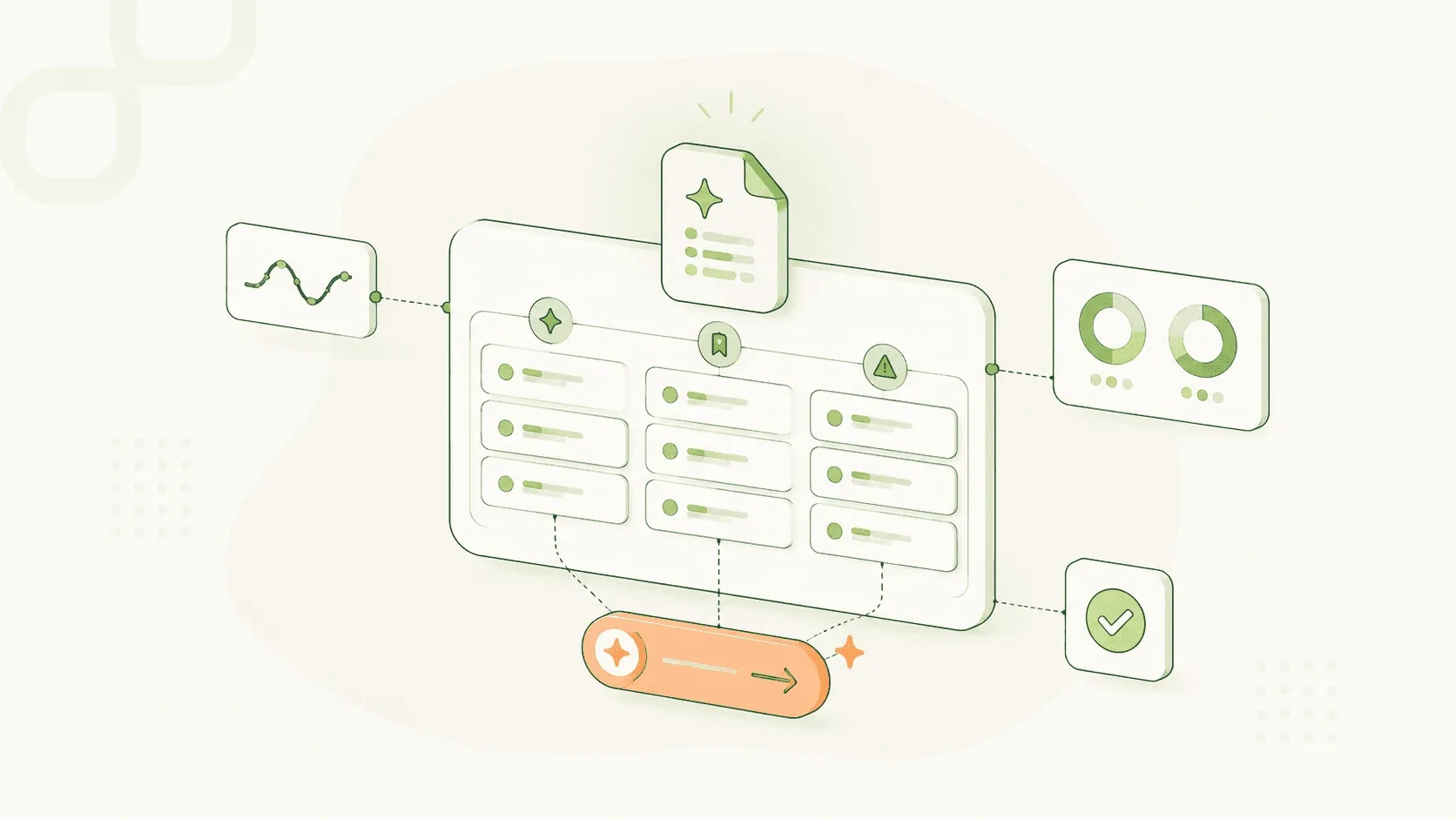
بعد الإعداد الأولي، تنقلكم Talinty إلى لوحة التحكم. اعتبروها نقطة الانطلاق لكل شيء: الوظائف في جهة، والمرشحون في الجهة الأخرى، والإجراءات الأكثر استخدامًا في لوحة على يمينكم.
يمكنكم دائمًا العودة إلى هنا بالنقر على شعار Talinty في الزاوية العلوية اليسرى. وإذا شعرتم بالضياع داخل المنصة، فهذه النقرة تعيدكم إلى البداية.
ما الذي يظهر على الشاشة
- شريط التنقل العلوي. يمتد أعلى كل شاشة، ومنه تنتقلون بين «الوظائف» و«المرشحون» و«التقارير» و«الإعدادات». وتجدون قائمة ملفكم الشخصي في أعلى اليمين، وبجانبها البحث الشامل والإشعارات. وأهم ما يجب معرفته هو البحث الشامل، فهو ينقلكم مباشرة إلى أي مرشح أو وظيفة أو إعداد باسمه.
- قائمة الوظائف. كل وظائفكم في مكان واحد. يعرض كل صف حالة الوظيفة (مسودة، أو منشورة، أو مغلقة)، وعدد المرشحين في مسار التوظيف، والإجراء التالي المطلوب منكم. انقروا على أي صف لفتح العرض الكامل للوظيفة. وتُرتَّب القائمة افتراضيًا حسب أحدث نشاط، ويمكنكم النقر على عنوان أي عمود لتغيير الترتيب.
- قائمة المرشحين. كل من يتقدم حاليًا في وظائفكم. صفّوا حسب المرحلة («الكل»، و«التقديم»، و«الفرز الإلكتروني»، وغيرها)، أو ابحثوا بالاسم، أو رتّبوا حسب درجة الذكاء الاصطناعي. وتوضح شارات الحالة («جديد»، و«تم التعيين»، و«مستبعَد») وضع كل شخص دون فتح ملفه. وتجمع القائمة المرشحين من كل الوظائف التي يمكنكم الوصول إليها، لذا فإن مدير التوظيف المسندة إليه وظيفتان لا يرى إلا مرشحي هاتين الوظيفتين.
- لوحة الإجراءات. توجد على اليمين، وتعرض الإجراءات الأعلى أثرًا المتاحة حاليًا: «تطبيق معايير الذكاء الاصطناعي» لإعادة ترتيب المرشحين، و«مقارنة المرشحين» لعرض ملفين جنبًا إلى جنب، وغيرها من الإجراءات المفيدة حسب السياق. واللوحة ديناميكية، إذ تعرض إجراءات مختلفة حسب ما حددتموه والمرحلة التي بلغتها وظائفكم النشطة.
- مساعد الذكاء الاصطناعي. زر عائم في الزاوية السفلية اليمنى. انقروا عليه من أي مكان في المنصة لطرح سؤال، أو تلخيص قائمة مختصرة، أو صياغة رسالة، أو تنفيذ إجراء. وهو يقرأ الشاشة التي تعملون عليها، فلا تحتاجون إلى إعادة شرح السياق في كل مرة. فإذا سألتم «من أفضل ثلاثة مرشحين لدي؟» من لوحة التحكم، تأتي الإجابة من مسار التوظيف كاملًا، وإذا طرحتم السؤال نفسه من داخل وظيفة محددة، تقتصر الإجابة على تلك الوظيفة.
شارات الحالة بنظرة سريعة
شارات المرشحين ليست للزينة، فهي تتيح لكم تصفح القائمة في ثانيتين بدلًا من ثلاثين. والحالات المعيارية هي:
- جديد. استُلم الطلب ولم تتم مراجعته بعد.
- قيد المراجعة. يعمل أحد الزملاء على الملف حاليًا.
- تم إرسال الاختبار. أُرسل اختبار المهارات أو مقابلة الفيديو، وننتظر رد المرشح.
- في القائمة المختصرة. تجاوز المرشح الفرز الأولي.
- تم التعيين. قُبل العرض الوظيفي، ويُنقل المرشح إلى نظام معلومات الموارد البشرية لديكم.
- مستبعَد. لم يعد المرشح قيد النظر، ويبقى في قاعدة المواهب للتوثيق ولعمليات البحث المستقبلية.
تتغير الشارات تلقائيًا مع تقدم المرشحين في مسار التوظيف. ويمكنكم أيضًا تعيينها يدويًا من ملف المرشح عندما يتطلب الوضع ذلك.
ستبدو اللوحة فارغة في اليوم الأول
إذا كنتم قد سجّلتم للتو، فلن تبدو لوحة التحكم مثل الصور المعروضة على موقعنا. وهذا متوقع، فلا يوجد مرشحون لأنه لا توجد وظائف بعد. وأسرع طريقة لجعل لوحة التحكم مفيدة هي نشر وظيفة:
- انقروا على «الوظائف» في شريط التنقل العلوي، ثم على «وظيفة جديدة».
- دعوا الذكاء الاصطناعي يصوغ الوصف من موجز قصير.
- انشروا الوظيفة على صفحة الوظائف ومواقع التوظيف التي ربطتموها.
بمجرد وصول الطلبات الأولى (أحيانًا خلال ساعة، حسب الوظيفة والقناة)، تمتلئ لوحة التحكم وتبدأ في إبراز المهام التي تحتاج فعلًا إلى انتباهكم.
من الأسبوع الثاني فصاعدًا
بحلول الأسبوع الثاني من الاستخدام المنتظم، تصبح لوحة التحكم أول شاشة تتفقدونها صباحًا. فسترون ما تغيّر خلال الليل (طلبات جديدة، واختبارات مكتملة، ومرشحون ردّوا على رسائلكم)، وستبدأ لوحة الإجراءات في اقتراح المهام الصغيرة التي تتراكم لتدفع التوظيف إلى الأمام: إعادة ترتيب هؤلاء المرشحين، ومقارنة هذين المرشحين، والإشارة إلى هذا الزميل.
تجد معظم الفرق أنها تقضي وقتًا أقل داخل ملفات المرشحين الفردية ووقتًا أطول في لوحة التحكم بمجرد أن تثق بالفرز الأول الذي يجريه الذكاء الاصطناعي. وهذا هو الاستخدام المقصود: فالملفات لاتخاذ القرارات، ولوحة التحكم لتحديد الاتجاه.