
À quoi sert l’assistant de configuration
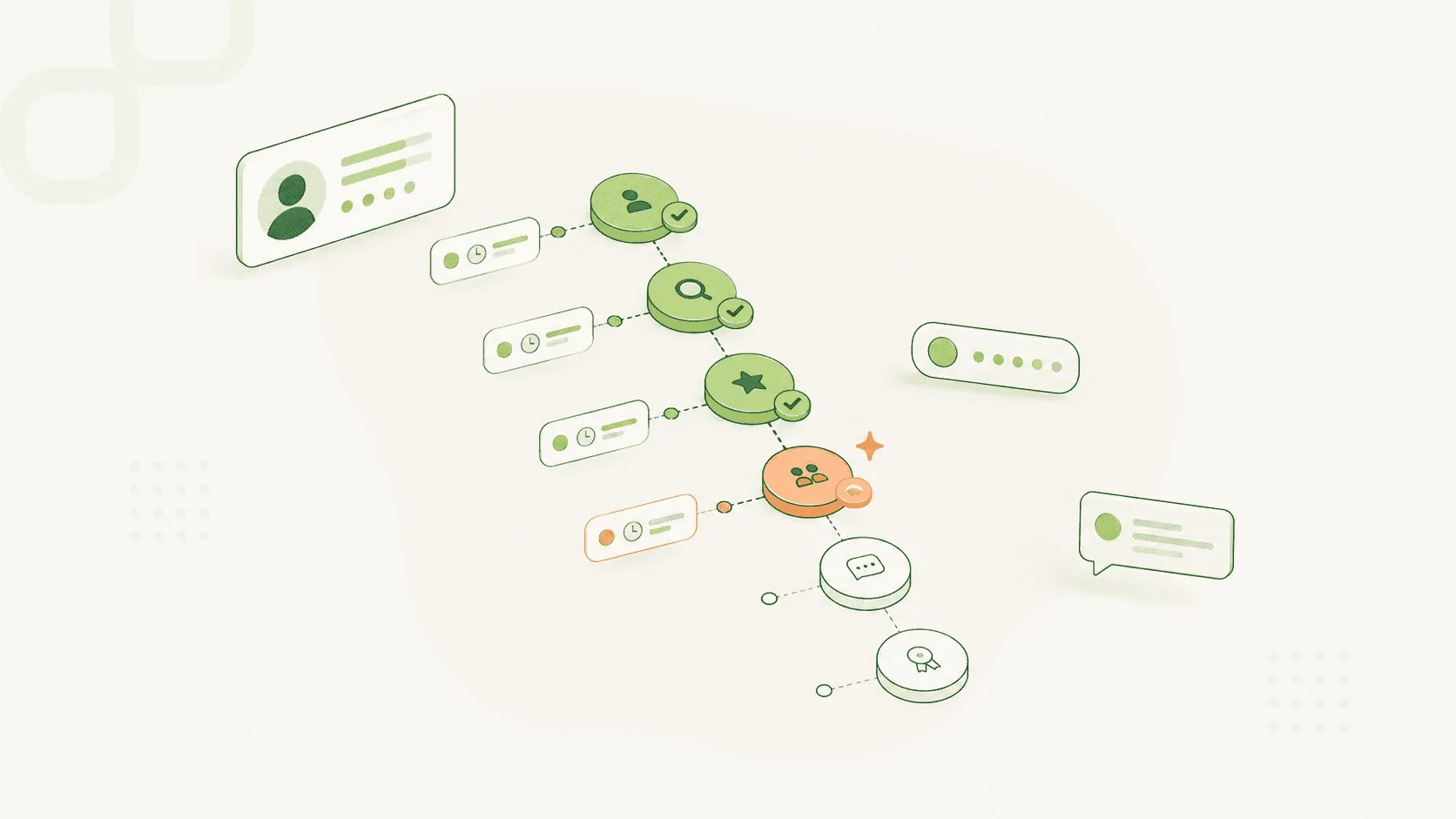
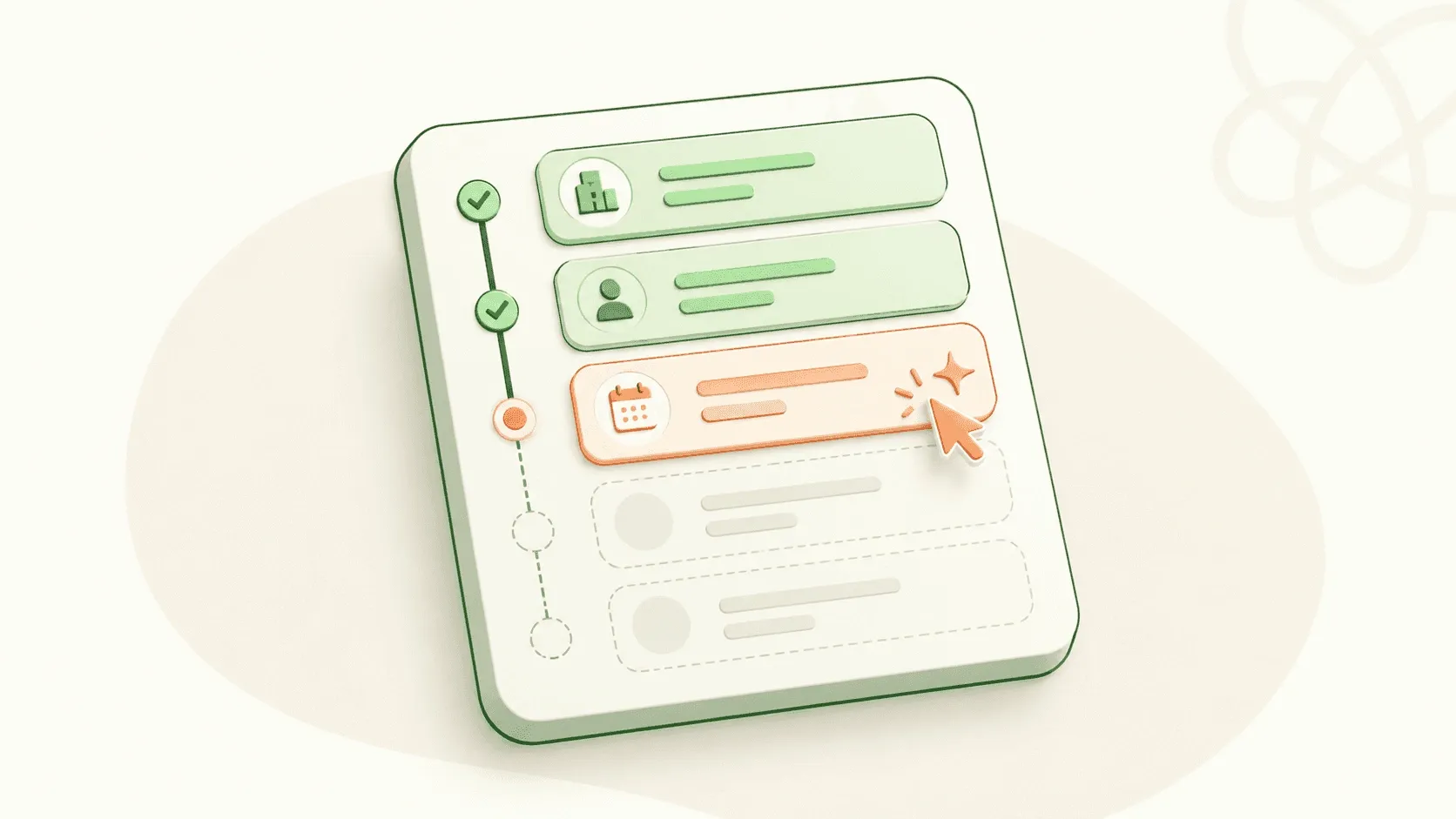
Juste après la vérification de votre adresse e-mail, Talinty ouvre un court assistant de configuration au-dessus de votre tableau de bord. Il vous guide en six étapes rapides et utilise vos réponses pour adapter votre espace de travail : les réglages de l’IA, les outils que vous connectez, les personnes qui rejoignent votre équipe et l’apparence de votre espace pour les candidats. Une barre de progression, en haut de l’écran, indique où vous en êtes.
Aucune question ne prend longtemps. La plupart demandent un ou deux clics. Deux étapes (inviter des collègues et personnaliser votre espace de travail) ont un bouton Passer, si vous préférez y revenir plus tard.
Les six étapes
Voici ce que vous verrez, dans l’ordre.
Vos principaux objectifs de recrutement, pour que Talinty adapte l’espace de travail à votre façon de travailler. Choisissez tous ceux qui s’appliquent : publier et gérer des offres, suivre les candidats, collaborer avec votre équipe de recrutement, planifier des entretiens ou gérer des parcours de recrutement.
Choisissez le secteur le plus proche de vos recrutements. La liste est large : technologie, santé, éducation, commerce de détail, finance, développement logiciel, ventes et gestion de la relation client, RH et recrutement, services professionnels, start-up, ainsi qu’une option Autre si aucun ne convient.
Une question rapide : comment avez-vous connu Talinty ? Choisissez parmi recherche Google, réseaux sociaux, ami ou collègue, site d’avis en ligne, blog ou lettre d’information, événement ou webinaire, partenaire ou agence, ou Autre.
Invitez votre équipe pour recruter ensemble. Saisissez une ou plusieurs adresses e-mail (séparées par des virgules) et choisissez un rôle dans la liste déroulante Choisir un rôle. Vous pouvez cliquer sur Envoyer les invitations tout de suite, ou sur Passer pour inviter des personnes plus tard. Pour savoir ce que chaque rôle peut faire ou non, consultez « Inviter votre premier collègue ».
Indiquez à Talinty les outils que vous utilisez déjà, pour qu’il vous aide à connecter vos processus. La liste comprend notamment LinkedIn, Indeed, Glassdoor, Greenhouse, Lever, Workable, BambooHR, Ashby, Zoho Recruit, JazzHR, Teamtailor et Bullhorn. Sélectionnez ceux qui s’appliquent, ou passez à la suite si aucun ne correspond.
Cette étape définit ce que voient les candidats. Elle mérite donc une minute. Vous pouvez ajouter :
- Une image de l’entreprise (au moins 400 × 400 pixels, au format PNG ou JPEG).
- Une courte description de l’entreprise (200 caractères maximum).
- Des liens vers vos réseaux : site web, Facebook, Instagram, LinkedIn et X.
- Les couleurs principale et secondaire de votre marque, saisies en code hexadécimal ou choisies dans le nuancier.
Comme pour l’étape des invitations, vous pouvez terminer ici ou cliquer sur Passer et ajouter ces informations plus tard. Tout ce que vous définissez ici se retrouve aussi dans les paramètres de votre page carrières, décrits dans « Personnaliser votre page carrières ».
Passer des étapes et terminer
Les étapes du questionnaire (vos objectifs, votre secteur, comment vous nous avez connus et vos outils) se remplissent en quelques clics. Les deux étapes qui demandent un vrai travail de configuration, inviter des collègues et personnaliser votre espace de travail, ont chacune un bouton Passer. Rien ne vous empêche donc d’accéder au produit.
Lorsque vous terminez la dernière étape, Talinty vous amène sur votre tableau de bord, où le vrai travail commence.
Modifier vos réponses plus tard
Rien n’est définitif. Toutes vos réponses restent modifiables une fois dans Talinty :
- L’identité visuelle de votre espace de travail (image de l’entreprise, description, liens vers les réseaux et couleurs) se trouve dans les paramètres de votre page carrières. Consultez « Personnaliser votre page carrières ».
- Les membres de l’équipe et les invitations se trouvent dans les paramètres de l’équipe. Consultez « Inviter votre premier collègue ».
Si vous avez passé une étape ou souhaitez modifier une réponse, vous pouvez le faire à tout moment. La configuration est un point de départ, pas une décision définitive.