
ثلاث طرق لنقل المرشح
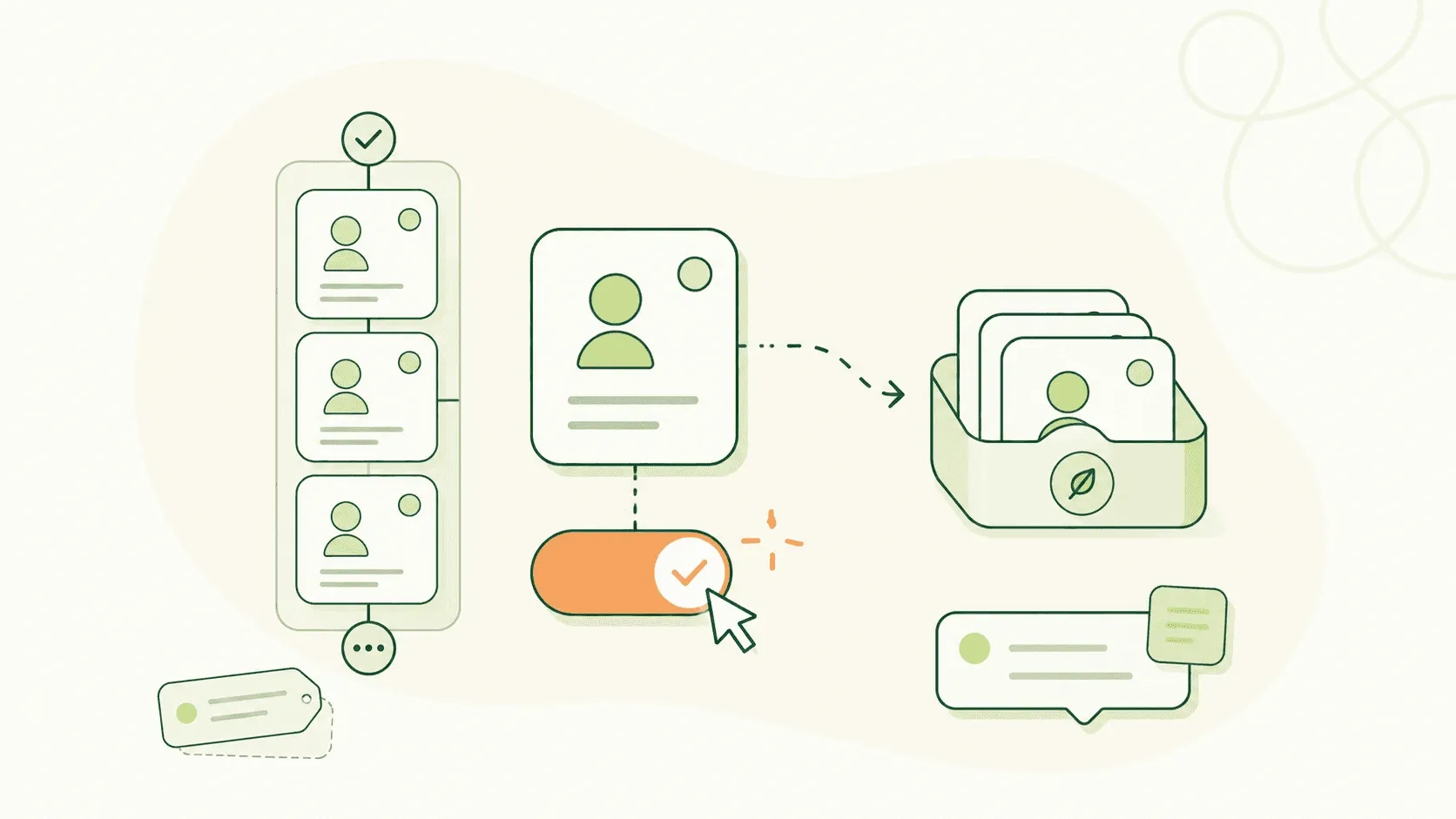
هناك ثلاث طرق لتغيير مرحلة المرشح، وتظهر الثلاث بالطريقة نفسها في السجل الزمني. والفرق هو من قام بالنقل أو ما الذي أدى إليه.
النقل اليدوي
القرار لكم، ويمكنكم تنفيذه بطريقتين:
- افتحوا ملف المرشح وانقروا على «الانتقال إلى المرحلة التالية» في لوحة الإجراءات.
- من عرض مسار التوظيف للوظيفة (اللوحة التي يظهر فيها المرشحون كبطاقات)، اسحبوا البطاقة من مرحلتها الحالية إلى المرحلة الجديدة.
كلتا الطريقتين تعمل. وتستخدم معظم الفرق عرض مسار التوظيف للنقل الجماعي (نقل 10 مرشحين من «التقديم» إلى «الفرز» دفعة واحدة)، وزر الملف الشخصي للنقل الفردي المدروس.
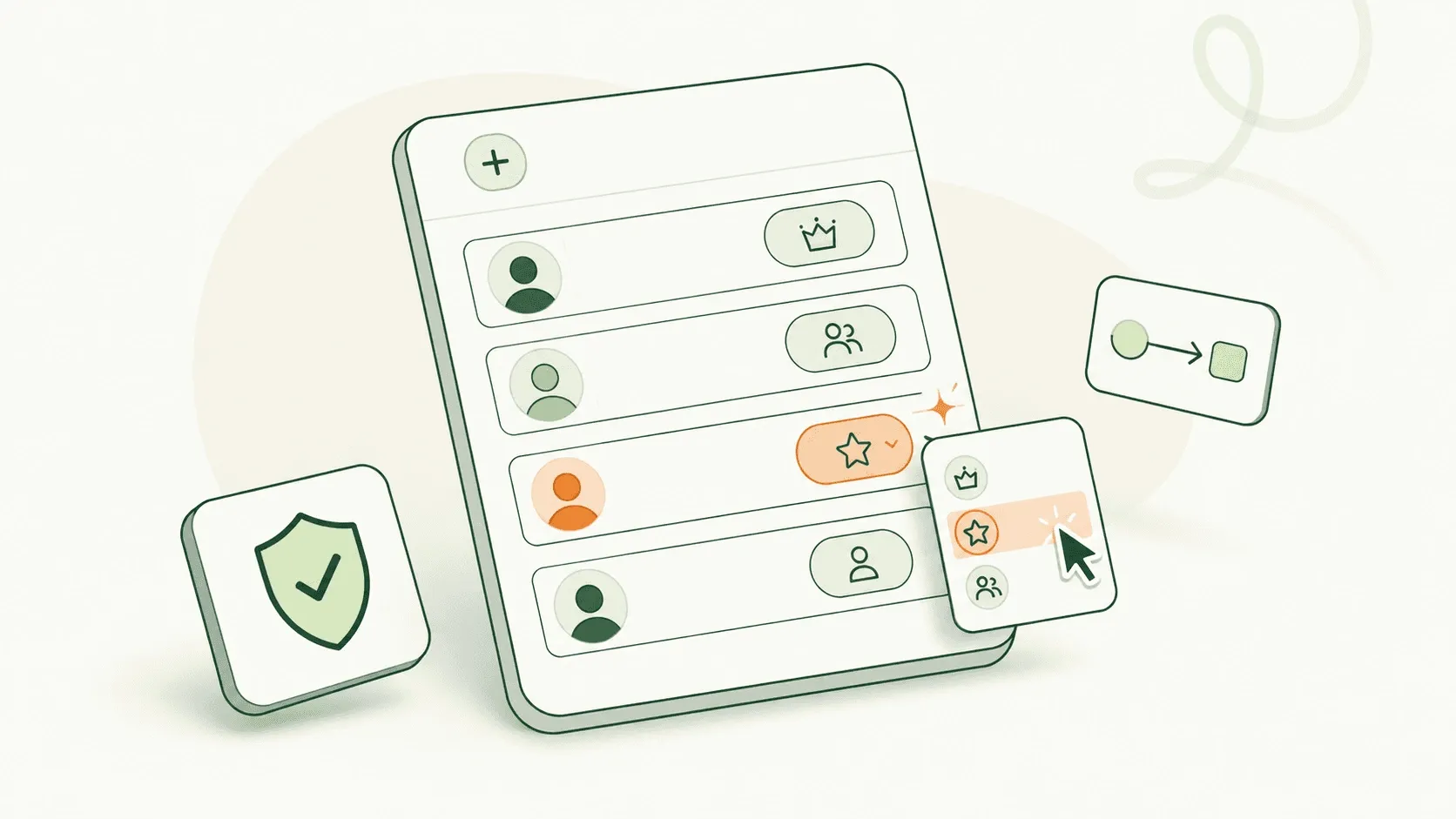
عندما تتجمع لدى المرشح مؤشرات كافية، تظهر توصية التوظيف من الذكاء الاصطناعي في لوحة الإجراءات: «النقل إلى المرحلة التالية» أو «التعليق» أو «وظائف مستقبلية». والنقر على التوصية ينفّذها. فخيار «النقل إلى المرحلة التالية» ينقل المرشح إلى المرحلة التالية في المسار، وخيار «التعليق» يُبقيه في مكانه مع علامة تنبيه، وخيار «وظائف مستقبلية» ينقله إلى قاعدة المواهب.
يمكنكم تجاوز توصية الذكاء الاصطناعي في أي وقت. ويُسجَّل هذا التجاوز، لكنه لا يضر بالمرشح.
يمكن أن تحدث بعض الانتقالات بين المراحل تلقائيًا. وأكثر الحالات شيوعًا:
- من «التقديم» إلى «الفرز الإلكتروني» عند استلام الطلب وبلوغه الحد الأدنى للدرجة المطلوبة للوظيفة.
- من «الفرز الإلكتروني» إلى «المقابلة» عندما يجتاز المرشح اختبار المهارات بنجاح.
- من «المقابلة» إلى «العرض الوظيفي» عند إرسال بطاقة تقييم بتوصية «النقل إلى المرحلة التالية».
هذه الانتقالات التلقائية معطّلة افتراضيًا. فعّلوها لكل وظيفة من إعدادات الوظيفة ← الأتمتة. وتفعّل معظم الفرق الأتمتة في المراحل المبكرة (من «التقديم» إلى «الفرز»)، وتُبقي انتقالات المراحل المتأخرة يدوية.
النقل الجماعي
من عرض مسار التوظيف، يمكنكم تحديد عدة مرشحين (بخانة الاختيار في كل بطاقة، أو بالنقر مع الضغط على مفتاح Shift لتحديد مجموعة متتالية) ثم استخدام «نقل المحدد» لنقلهم جميعًا دفعة واحدة. تُفتح نافذة تأكيد تعرض المرشحين والمرحلة المستهدفة، فألغوا العملية إذا بدا شيء غير صحيح. ولا يمكن أن يشمل النقل الجماعي أكثر من وظيفة، إذ يعمل داخل مسار وظيفة واحدة في كل مرة.
ما الذي يُسجَّل
يضيف كل نقل بين المراحل مدخلة إلى السجل الزمني للمرشح:
- الإجراء: نُقل إلى «الفرز الإلكتروني».
- من قام به: اسم الزميل، أو «النظام» في حالة النقل التلقائي.
- التوقيت.
- السبب، إذا كانت المرحلة تتطلبه.
يمكن إعداد بعض المراحل لتتطلب ذكر سبب عند الدخول إليها (خاصة المراحل الحساسة مثل «إرسال العرض» أو «التعيين»). ويصبح السبب جزءًا من سجل التدقيق.
النقل بين الوظائف
يمكن أن يظهر المرشح نفسه في عدة وظائف. فلكل وظيفة مسار توظيف خاص بها، وحالة المرشح في الوظيفة (أ) مستقلة عن حالته في الوظيفة (ب). ولنقل مرشح من وظيفة إلى أخرى:
- افتحوا ملف المرشح.
- انقروا على «إضافة إلى وظيفة» في لوحة الإجراءات.
- اختاروا الوظيفة والمرحلة التي تريدون أن يدخل إليها.
يؤدي ذلك إلى إضافته إلى الوظيفة الجديدة دون إزالته من الوظيفة الأصلية. وإذا كنتم تفضلون النقل (أي التحويل وإغلاق الطلب الأصلي)، فاستخدموا «نقل إلى وظيفة» من القائمة نفسها. ويتوقف الاختيار على ما إذا كنتم لا تزالون تنظرون في ترشيحه للوظيفة الأصلية. وينتقل معه سجله الكامل (السيرة الذاتية، والملاحظات، وبطاقات التقييم، والمراسلات الخاصة بالوظيفة الأصلية). ويعيد الذكاء الاصطناعي تقييمه وفق معايير الوظيفة الجديدة، فلا تؤثر درجته في الوظيفة الأصلية على التقييم الجديد.
من يمكنه نقل المرشحين
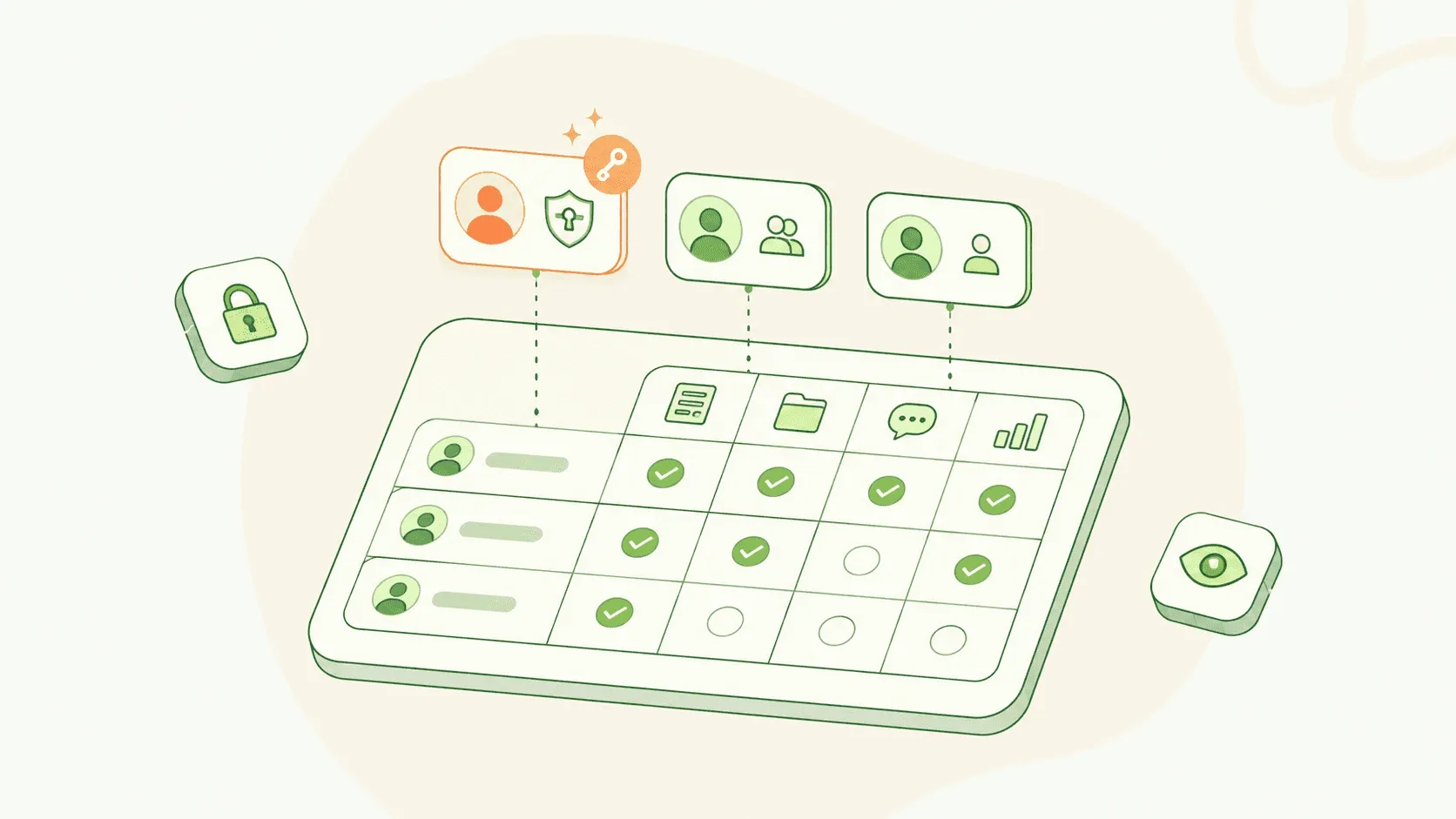
تتبع الصلاحيات نظام الأدوار الموضّح في مقال «دعوة أول زميل إلى فريقكم». وباختصار:
- يستطيع المالكون والمشرفون ومسؤولو التوظيف نقل المرشحين بين أي مراحل في أي وظيفة يمكنهم الوصول إليها.
- يستطيع مديرو التوظيف نقل المرشحين داخل الوظائف المسندة إليهم، لكن وصولهم إلى بعض المراحل (خاصة المتأخرة مثل «العرض الوظيفي») قد يكون مقيدًا حسب إعدادات الوظيفة.
يمكن إعداد بعض عمليات النقل الحساسة لتتطلب موافقة زميل ثانٍ. ويبقى المرشح في مرحلته الحالية مع شارة «بانتظار الموافقة» إلى أن يعتمد الشخص الثاني النقل. ويُضبط ذلك في إعدادات الوظيفة.