
Où la trouver
Cliquez sur votre avatar en haut à droite de n’importe quel écran, puis ouvrez Paramètres. La page Paramètres s’ouvre sur l’onglet Mon profil. Si un autre onglet est affiché, cliquez sur Mon profil dans la barre latérale des onglets, à gauche.
Contenu de la page
L’onglet Mon profil comporte deux cartes.
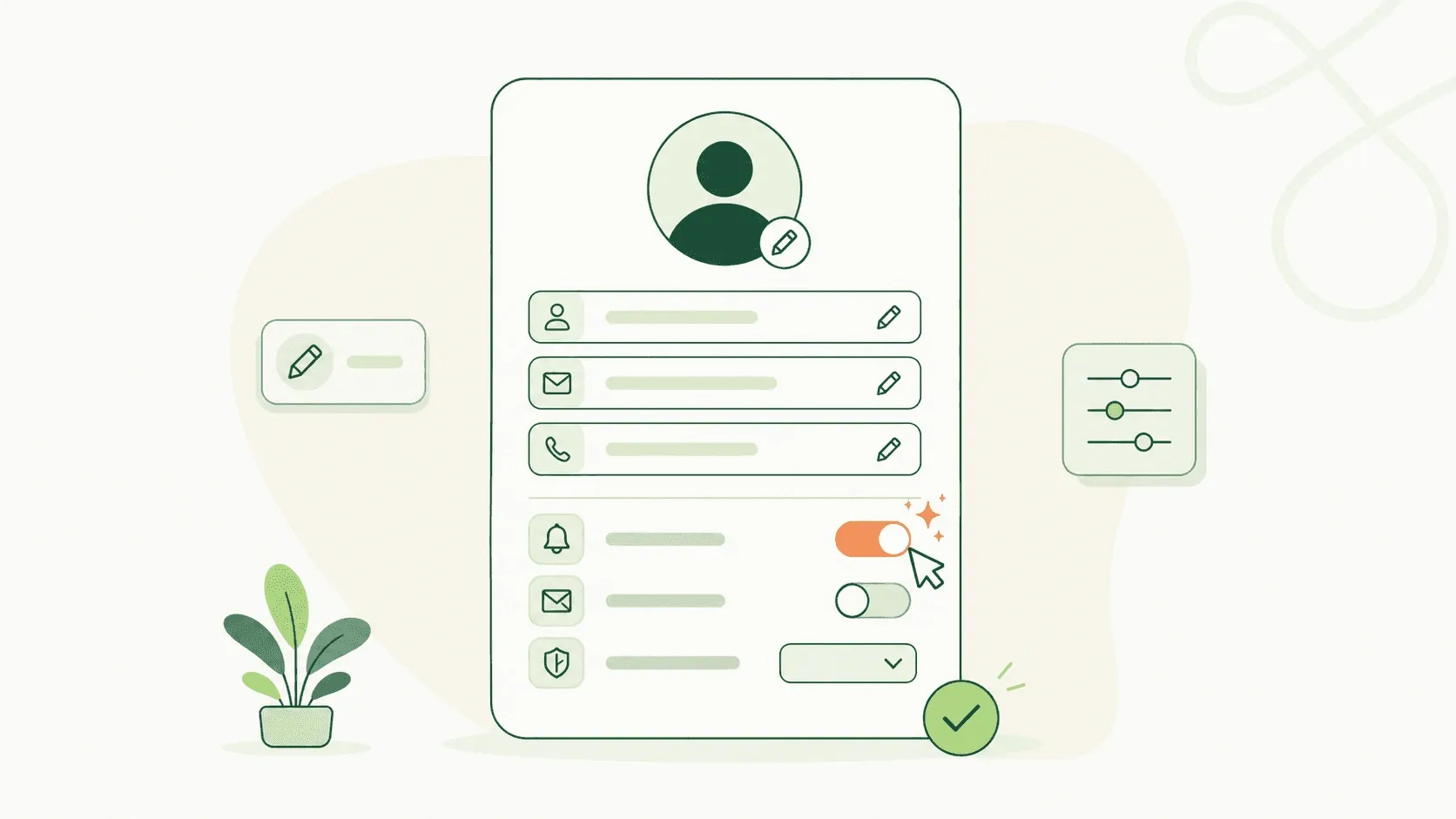
- Photo de profil. L’image affichée à côté de votre nom sur les fiches candidats, dans les mentions de l’équipe et sur les notes partagées. Cliquez sur Téléverser pour ajouter ou remplacer l’image. Talinty accepte les formats PNG et JPEG, avec une taille minimale de 400 × 400 pixels. Les images carrées donnent le meilleur rendu, car l’avatar est recadré en cercle.
- Informations du profil. Les informations structurées de votre compte : Prénom, Nom, Numéro de téléphone, Profession, Langue, Thème et E-mail. Ces champs déterminent la façon dont Talinty vous désigne, le format des dates et des nombres, et l’affichage de l’interface.
Quelques précisions sur certains champs :
- La profession est le poste que vous occupez dans votre organisation, et non votre rôle dans Talinty. Votre rôle dans Talinty (Administrateur, Recruteur, Responsable du recrutement, Lecteur, etc.) est défini par votre administrateur dans Gestion des utilisateurs. Il est décrit dans l’article « Comprendre les rôles et les autorisations », dans la catégorie « Votre équipe ».
- La langue modifie la langue de l’interface pour votre compte uniquement. Si vous passez à l’arabe, l’affichage passe aussi de droite à gauche pour vous. Les réglages de langue de vos collègues ne changent pas.
- Le thème correspond à votre préférence personnelle : mode clair ou mode sombre. Le thème sombre est actuellement le thème par défaut. Ce choix s’applique à votre compte, et non à tout l’espace de travail.
- L’e-mail est l’adresse à laquelle Talinty vous envoie les notifications. C’est aussi celle avec laquelle vous vous connectez. Changer d’adresse de connexion est une action sensible. Si votre adresse doit changer, contactez-nous (voir « Contacter l’assistance Talinty ») au lieu de la modifier vous-même.
Modifier votre profil
Cliquez sur Modifier le profil, en bas à droite de la page. Les champs de la carte deviennent modifiables. Faites vos modifications, puis enregistrez. Les changements qui ne concernent que vous (thème, langue, photo de profil) s’appliquent immédiatement. Les changements visibles par les autres (votre nom, votre numéro de téléphone) apparaissent sur les fiches candidats et dans les vues d’équipe dès que la page est actualisée.
Si vous ne faites rien
La page Profil est facultative. Talinty fonctionne avec le nom et l’avatar par défaut créés lors de votre inscription. Si vous la remplissez, c’est pour vos collègues et vos candidats : ils voient votre nom et votre photo dans les mentions, les notes et les e-mails de refus. Un avatar vide ou par défaut ressemble à un espace réservé. Si vous ne faites qu’une seule chose ici la première semaine, ajoutez une vraie photo.